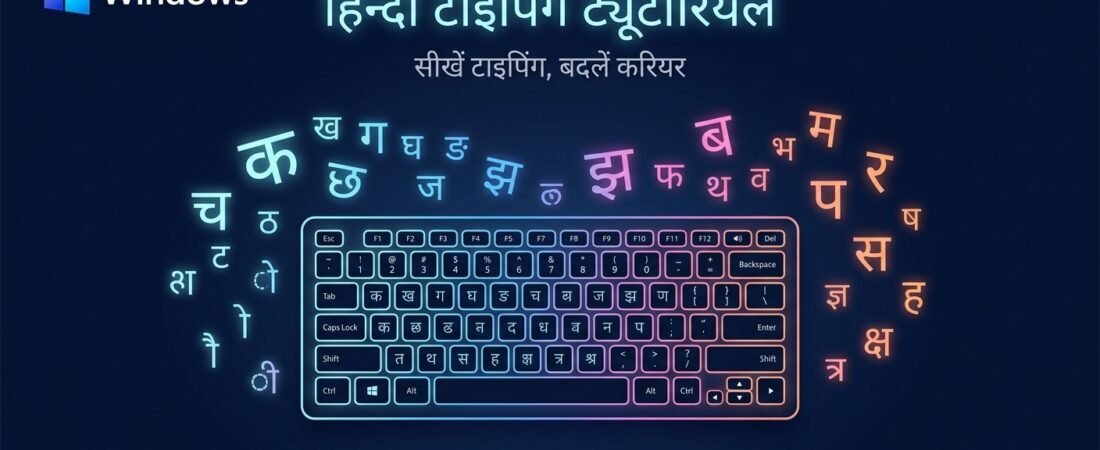
1. Remington Gail क्या है?
Remington Gail (रेमिंगटन गेल) हिंदी टाइपिंग का एक मानक (Standard) कीबोर्ड लेआउट है। इसका लेआउट पारंपरिक मैकेनिकल हिंदी टाइपराइटर (Typewriter) पर आधारित है। जब कंप्यूटर युग की शुरुआत हुई, तो टाइपराइटर पर काम करने वाले टाइपिस्टों के लिए कंप्यूटर पर भी उसी लेआउट को यूनीकोड (Unicode) प्रणाली में ढाला गया, जिसे Remington Gail Layout कहा जाता है।
इसका इतिहास और Hindi Typing में उपयोग
पुराने समय में सभी सरकारी और गैर-सरकारी कार्यालयों में मैकेनिकल ‘रेमिंगटन’ टाइपराइटर का इस्तेमाल होता था। कंप्यूटर आने के बाद जब नॉन-यूनीकोड फॉन्ट जैसे Kruti Dev 010 या Devlys 010 आए, तो उनका की-मैपिंग लेआउट रेमिंगटन टाइपराइटर जैसा ही रखा गया। बाद में जब भारत सरकार और मानकीकरण संस्थाओं ने यूनीकोड (Unicode) को अनिवार्य किया, तब Kruti Dev की टाइपिंग शैली को यूनीकोड में सुरक्षित रखने के लिए Remington Gail (Mangal font आधारित) विकसित किया गया।
Remington Gail और सामान्य Hindi Keyboard में अंतर
| कीबोर्ड प्रकार | टाइपिंग का आधार | मुख्य विशेषता | मुख्य अंतर |
| Remington Gail | टाइपराइटर लेआउट आधारित | जैसे ‘k’ दबाने पर ‘ा’ की मात्रा, ‘d’ पर ‘क’ बनता है। | यह फॉनेटिक नहीं है, इसमें टाइपराइटर की तरह कीज़ याद करनी होती हैं। |
| Inscript Keyboard | भाषाई/वैज्ञानिक आधार | बाएँ हाथ पर सभी स्वर/मात्राएँ और दाएँ हाथ पर सभी व्यंजन। | भारत सरकार का मानकीकृत लेआउट, लेकिन टाइपराइटर शैली से पूरी तरह अलग। |
| Hindi Phonetic / Indic Input | हिंग्लिश/ध्वन्यात्मक आधार | ‘namaste’ टाइप करने पर ‘नमस्ते’ बनता है। | बोलचाल की रोमन स्पेलिंग पर आधारित, प्रतियोगी परीक्षाओं में मान्य नहीं। |
Remington Gail का उपयोग किन सरकारी/निजी कार्यों में होता है?
- न्यायालय (Courts): विभिन्न राज्यों के High Courts, District Courts में Stenographer, Court Reader, Junior Assistant पदों के लिए।
- राज्य कर्मचारी चयन आयोग (SSSC / State PSCs): मध्य प्रदेश (CPCT), उत्तर प्रदेश (UPSSSC, Allahabad High Court), राजस्थान, बिहार आदि की लिपिकीय (Clerk/DEO) सेवाएँ।
- विधानसभा एवं सचिवालय: प्रतिवेदक, रिपोर्टर और डाटा एंट्री ऑपरेटर पदों हेतु।
- निजी क्षेत्र: विधिक दस्तावेज (Legal Drafting), समाचार पत्र (DTP Operators) और पब्लिकेशन हाउस।
Hindi Typing Exam में इसका महत्व
अधिकांश सरकारी परीक्षाओं में जहाँ हिंदी टाइपिंग अनिवार्य होती है, वहाँ अभ्यर्थियों को विकल्प दिया जाता है—Inscript या Remington Gail। चूँकि अधिकांश पुराने व नए टाइपिस्ट कृतिदेव या रेमिंगटन पर ही अभ्यास करते हैं, इसलिए परीक्षा प्रणाली में Remington Gail (मंगत फॉन्ट) सबसे लोकप्रिय और सर्वाधिक चुना जाने वाला विकल्प है।
Remington Gail सीखने के फायदे
- एक तैयारी, दोहरे लाभ: यदि आप रेमिंगटन गेल सीख लेते हैं, तो आप पारंपरिक Kruti Dev 010 पर भी 90% से अधिक सटीकता से बिना अतिरिक्त मेहनत के काम कर सकते हैं।
- परीक्षाओं में व्यापक मान्यता: उत्तर भारत की लगभग 90% लिपिकीय और आशुलिपिक भर्ती परीक्षाओं में स्वीकार्य।
- उच्च गति (High Speed): मैकेनिकल उंगलियों के तालमेल पर आधारित होने के कारण इसमें 40–50+ WPM की गति आसानी से हासिल की जा सकती है।
- यूनिवर्सल यूनीकोड कम्पैटिबिलिटी: सीधे वेबसाइट, ब्राउज़र, ईमेल, एमएस वर्ड और सरकारी सॉफ्टवेयरों में बिना फॉन्ट बदले काम करता है।
2. Remington Gail के लिए आवश्यक चीजें
- Windows 10 Operating System: (Home / Pro / Enterprise – 32-bit या 64-bit)।
- स्टैंडर्ड QWERTY कीबोर्ड: 104 या 105 कीज़ वाला सामान्य कंप्यूटर कीबोर्ड (Desktop/Laptop)। लैपटॉप कीबोर्ड की तुलना में एक अलग USB कीबोर्ड परीक्षा की तैयारी के लिए सबसे बेहतर होता है। view on amazon https://link.amazon/B07lPPVIg
- Hindi Unicode और Mangal Font: Windows 10 में Mangal फॉन्ट पहले से इनबिल्ट (Pre-installed) आता है।
- Internet Connection:
- कहाँ आवश्यक होगा: केवल पहली बार Microsoft Indic Language Input Tool / BhashaIndia IME डाउनलोड करने के लिए।
- कहाँ आवश्यक नहीं होगा: एक बार टूल इंस्टॉल हो जाने के बाद टाइपिंग, वर्ड प्रोसेसिंग और अभ्यास पूरी तरह Offline चलता है।
- उपयोगी Tools & Software:
- Microsoft Indic Input Tool 3 (Remington Gail लेआउट हेतु)
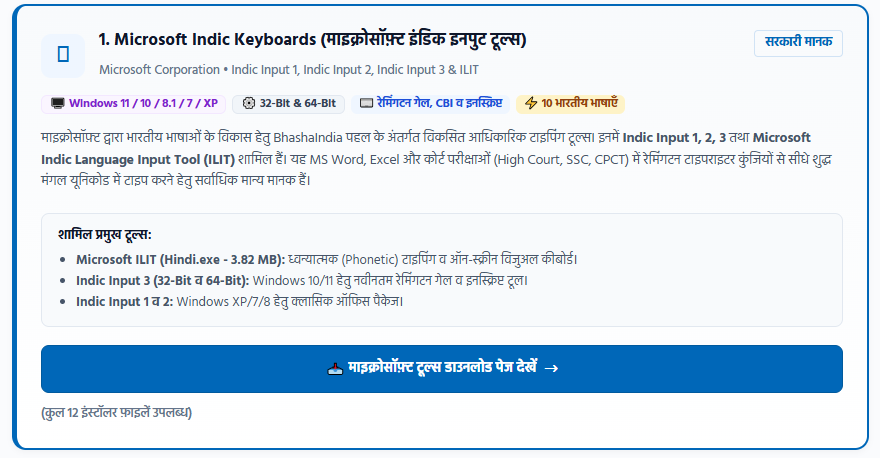
- MS Word 2010/2013/2016/2019/2021 या Notepad
- टाइमर / स्टॉपवॉच (अभ्यास के समय मापन हेतु)
3. Remington Gail Download / Setup
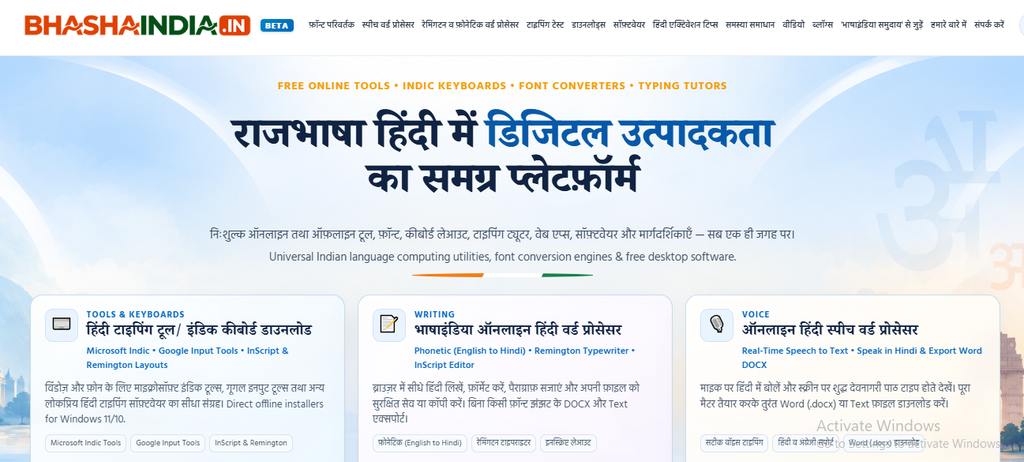
Windows 10 के अंदर डिफॉल्ट हिंदी कीबोर्ड इनस्क्रिप्ट (Inscript) या फोनेटिक (Phonetic) होता है। Windows 10 में Remington Gail चलाने के लिए सबसे आधिकारिक और सुरक्षित सॉफ्टवेयर Microsoft Indic Input Tool (Hindi) या BhashaIndia Tool है।
Step-by-Step Installation प्रक्रिया:
- Step 1: अपने वेब ब्राउज़र में माइक्रोसॉफ्ट के आधिकारिक भाषा पोर्टल या आर्काइव पेज पर जाएँ:
- सर्च करें:
Microsoft Indic Input Tool 3 Hindi 64 bit(या BhashaIndia Download Page)। - नोट: हमेशा Microsoft की आधिकारिक वेबसाइट (
microsoft.com) या राज्य परीक्षा पोर्टल्स (जैसे CPCT MP / UPSSSC) द्वारा उपलब्ध कराई गई आधिकारिक लिंक से हीHindiIndicInput3.zipया.msiडाउनलोड करें।
- सर्च करें:
- Step 2: अपने सिस्टम आर्किटेक्चर (सामान्यतः 64-bit Windows 10) के अनुसार Hindi Indic Input 3 (या Hindi Indic Input 2) की फ़ाइल डाउनलोड करें।
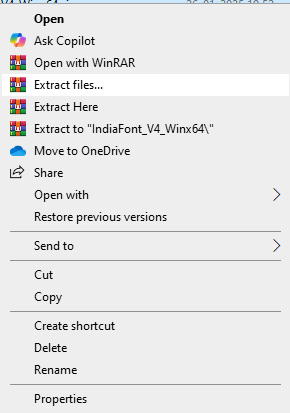
- Step 3: डाउनलोड की गई
.zipफ़ाइल पर राइट-क्लिक करें और Extract All चुनें।
- Step 4: फ़ोल्डर में मौजूद
HindiIndicInput3.msi(याsetup.exe) फ़ाइल पर डबल-क्लिक करें। - Step 5: स्क्रीन पर इंस्टॉलेशन विज़ार्ड खुलेगा। Next पर क्लिक करें, लाइसेंस एग्रीमेंट को स्वीकार (Accept) करें और Everyone विकल्प चुनकर Next दबाएँ।
- Step 6: User Account Control (UAC) की अनुमति माँगे जाने पर Yes पर क्लिक करें।
- Step 7: इंस्टॉलेशन समाप्त होने पर Close पर क्लिक करें। आपका Remington Gail Input Method Windows 10 में सफलता पूर्वक जुड़ चुका है।
4. Windows 10 में Hindi Typing की पूरी Setting
Windows 10 में भाषा जोड़ने और कीबोर्ड को सक्रिय करने की चरणबद्ध प्रक्रिया:
भाषा जोड़ना (Add Language):
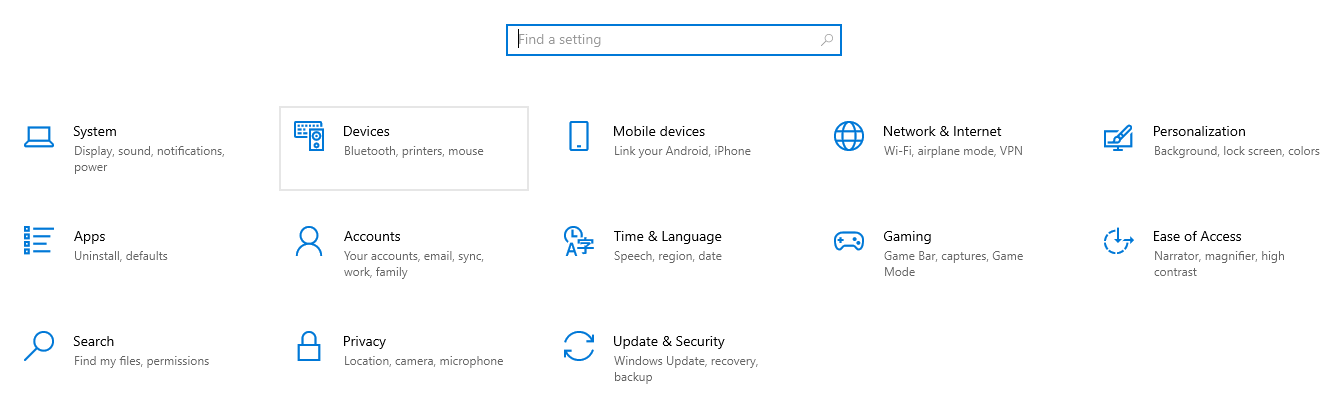
- Settings खोलें: कीबोर्ड पर
Windows + Iदबाएँ या Start मेनू पर जाकर गियर (Gear) आइकन पर क्लिक करें। - Time & Language चुनें: सेटिंग्स विंडो में Time & Language विकल्प पर क्लिक करें।
- Language टैब: बाएँ मेनू से Language पर क्लिक करें।
- Add a Language: दाईं तरफ ‘Preferred languages’ के तहत + Add a language पर क्लिक करें।
- सर्च बार में Hindi (हिंदी) लिखें, सूची से Hindi (हिंदी) चुनें और Next पर क्लिक करके Install दबाएँ। (Windows अपने आप जरूरी भाषा घटक डाउनलोड कर लेगा)।
Keyboard Layout को Remington Gail पर सेट करना:
- जब Microsoft Indic Input 3 इंस्टॉल हो जाता है, तो यह Taskbar के भाषा चयन पैनल में स्वतः जुड़ जाता है।
- टास्कबार के दाएँ कोने (Notification Area) में घड़ी के पास ENG या HIN दिखाई देगा।
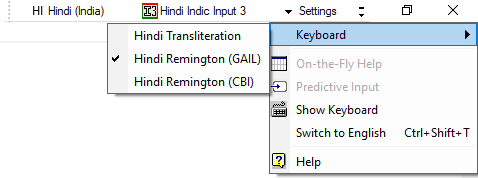
- उस पर क्लिक करें और Hindi (India) – Hindi Indic Input 3 को चुनें।
- Indic Input 3 के छोटे फ़्लोटिंग टूलबार या टास्कबार आइकन पर राइट-क्लिक/सेटिंग्स गियर पर क्लिक करके Keyboard Type में जाएँ और Remington (Gail) का चयन करें।
भाषा बदलने के शॉर्टकट (Language Switching):
- Windows Key + Spacebar: यह Windows 10 का सबसे तेज़ और मुख्य शॉर्टकट है। इसे दबाते ही कीबोर्ड अंग्रेजी (ENG) और हिंदी (HIN) के बीच तुरंत स्विच हो जाता है।
- Alt + Shift: पारंपरिक शॉर्टकट, जिससे सीधे भाषा बदली जा सकती है।
Notepad या Word में टेस्ट करना:
- Notepad या MS Word खोलें।
- कीबोर्ड पर
Win + Spaceदबाकर Hindi (Indic Input 3) चुनें। - सुनिश्चित करें कि इनपुट टूलबार में लेआउट Remington Gail चुना हुआ है।
- कीबोर्ड से
dदबाएँ—स्क्रीन पर क टाइप होना चाहिए।kदबाएँ—स्क्रीन पर ा की मात्रा आनी चाहिए (बन गया का)।
5. Mangal Font Download और Install
Mangal Font क्या है और इसका उपयोग क्यों होता है?
Mangal देवनागरी लिपि के लिए माइक्रोसॉफ्ट का प्राथमिक OpenType / TrueType Unicode Font है।
- नॉन-यूनीकोड (जैसे Kruti Dev): यह केवल फॉन्ट-निर्भर होता है। यदि जिस कंप्यूटर में Kruti Dev नहीं है वहाँ फ़ाइल खोली जाए, तो वह अस्पष्ट अंग्रेजी अक्षरों (garbage characters) जैसी दिखती है।
- यूनीकोड (Mangal): यूनीकोड विश्वव्यापी मानक है। Mangal में टाइप किया गया टेक्स्ट किसी भी कंप्यूटर, मोबाइल, ब्राउज़र या सर्वर पर बिना किसी फॉन्ट को अलग से डाले बिल्कुल सही हिंदी में दिखता है।
Mangal Font कहाँ से प्राप्त करें और Install कैसे करें?
Windows 10 में Mangal फॉन्ट पहले से सिस्टम में सुरक्षित रहता है। यदि किसी कारणवश यह डिलीट हो गया हो या उपलब्ध न हो:
तरीका 1: Right Click → Install
- विश्वसनीय स्रोत या Windows Supplemental Fonts फ़ोल्डर से
mangal.ttfप्राप्त करें। - फ़ाइल पर राइट-क्लिक करें।
- Install या Install for all users पर क्लिक करें।
तरीका 2: Fonts Folder में पेस्ट करना
Windows + Rदबाएँ, रन डायलॉग मेंfontsलिखकर Enter दबाएँ (यहC:\Windows\Fontsखोल देगा)।- अपनी
mangal.ttfफ़ाइल को ड्रैग करके इस फ़ोल्डर में ड्रॉप (पेस्ट) कर दें।
MS Word में Mangal Font Select करना:
- MS Word खोलें।
- होम टैब में ‘Font’ ड्रॉपडाउन पर जाएँ और सूची में स्क्रॉल करके Mangal चुनें।
- जब आप Indic Input 3 (Remington Gail) में टाइप करते हैं, तो MS Word अपने आप देवनागरी लिपि के लिए Mangal या Nirmala UI फॉन्ट को डिफ़ॉल्ट रूप में चुन लेता है।
6. Remington Gail Typing कैसे शुरू करें?
- MS Word में: वर्ड खोलें, Blank Document चुनें।
Win + Spaceदबाकर हिंदी चुनें। फॉन्ट साइज 14 या 16 रखें ताकि मात्राएँ स्पष्ट दिखें। - Notepad में: नोटपैड खोलें,
Format > Fontमें जाकर फॉन्ट को Mangal या Arial Unicode MS पर सेट करें।Win + Spaceदबाकर टाइपिंग शुरू करें। - Browser में (Chrome, Edge): किसी भी सर्च बार या ऑनलाइन फॉर्म में सीधे
Win + Spaceदबाकर हिंदी Remington Gail में सीधे टाइप किया जा सकता है।
टाइपिंग शुरू करने से पहले जरूरी सेटिंग्स (विशेषकर MS Word के लिए):
MS Word में कुछ ऑटो-करेक्ट सेटिंग्स हिंदी टाइपिंग को बिगाड़ देती हैं। इन्हें तुरंत बंद करें:
File > Options > Proofing > AutoCorrect Optionsमें जाएँ।- AutoFormat As You Type टैब में जाकर “Straight quotes” with “smart quotes” को अनचेक (Uncheck) करें।
- AutoCorrect टैब में जाकर “Capitalize first letter of sentences” को अनचेक करें (अन्यथा हर लाइन के शुरू में मात्रा या अक्षर बदल सकते हैं)।
7. Remington Gail Keyboard Layout
Remington Gail लेआउट में कीज़ का वर्गीकरण:
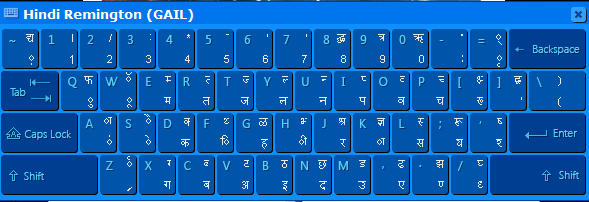
1. Home Row (मध्य पंक्ति)
- A = ो की मात्रा | (Shift + A = ौ की मात्रा)
- S = े की मात्रा | (Shift + S = ै की मात्रा)
- D = क | (Shift + D = क् – आधा क)
- F = ि की मात्रा (ह्रस्व इ) | (Shift + F = थ)
- G = ह | (Shift + G = भ)
- H = ी की मात्रा (दीर्घ ई) | (Shift + H = भ / ़ नुक़्ता)
- J = र | (Shift + J = श्र)
- K = ा की मात्रा (आकार) | (Shift + K = ज्ञ)
- L = स | (Shift + L = स् – आधा स)
- ; = य | (Shift + ; = रू)
- ‘ = श | (Shift + ‘ = ष् – आधा ष)
2. Top Row (ऊपरी पंक्ति)
- Q = ु की मात्रा (ह्रस्व उ) | (Shift + Q = फ)
- W = ू की मात्रा (दीर्घ ऊ) | (Shift + W = ॅ – चंद्र ऑ)
- E = म | (Shift + E = म् – आधा म)
- R = त | (Shift + R = त् – आधा त)
- T = ज | (Shift + T = ज् – आधा ज)
- Y = ल | (Shift + Y = ल् – आधा ल)
- U = न | (Shift + U = न् – आधा न)
- I = प | (Shift + I = प् – आधा प)
- O = व | (Shift + O = व् – आधा व)
- P = च | (Shift + P = च् – आधा च)
- [ = ख | (Shift + [ = ख् – आधा ख)
- ] = comma / विराम चिन्ह | (Shift + ] = द्व)
3. Bottom Row (निचली पंक्ति)
- Z = ्र (रकार – क्र, प्र) | (Shift + Z = र् – रेफ)
- X = ग | (Shift + X = ग् – आधा ग)
- C = ब | (Shift + C = ब् – आधा ब)
- V = अ | (Shift + V = ट)
- B = इ | (Shift + B = ठ)
- N = द | (Shift + N = छ)
- M = उ | (Shift + M = ड)
- , = ए | (Shift + , = ढ)
- . = ् (हलंत) | (Shift + . = ण)
- / = ध | (Shift + / = ध् – आधा ध)
4. Number / Symbol Row (संख्या पंक्ति)
- 1 = 1 | (Shift + 1 = !)
- 2 = 2 | (Shift + 2 = द्ध)
- 3 = 3 | (Shift + 3 = त्र)
- 4 = 4 | (Shift + 4 = 驱动 / ऋ)
- 5 = 5 | (Shift + 5 = ज्ञ / उद्धरण)
- 6 = 6 | (Shift + 6 = त्र / ‘)
- 7 = 7 | (Shift + 7 = -)
- 8 = 8 | (Shift + 8 = त्र / सं)
- 9 = 9 | (Shift + 9 = ()
- 0 = 0 | (Shift + 0 = ))
- – = . (पूर्णविराम / डैश) | (Shift + – = ः विसर्ग)
- = = त्र / ृ | (Shift + = = ृ – ऋ की मात्रा)
8. Remington Gail Full Key Chart
मुख्य अक्षर, मात्रा एवं संयुक्त अक्षर तालिका
| English Key | Normal Press | Shift + Key | उदाहरण / उपयोग |
| Q | ु (ह्रस्व उ मात्रा) | फ | Normal: d + q = कु | Shift: Shift+Q = फल |
| W | ू (दीर्घ ऊ मात्रा) | ॅ | Normal: d + w = कू | Shift: डॉक्टर (ड + k + Shift+W + z) |
| E | म | म् (आधा म) | Normal: मन | Shift: Shift+E + k = म्प (सम्पर्क) |
| R | त | त् (आधा त) | Normal: तरबूज | Shift: Shift+R + r = त्त (उत्तर) |
| T | ज | ज् (आधा ज) | Normal: जल | Shift: Shift+T + k = ज्या (ज्यादा) |
| Y | ल | ल् (आधा ल) | Normal: लहर | Shift: Shift+Y + d = ल्क (बिल्कुल) |
| U | न | न् (आधा न) | Normal: नल | Shift: Shift+U + h = न्ही (उन्ही) |
| I | प | प् (आधा प) | Normal: पवन | Shift: Shift+I + ; = प्य (प्यार) |
| O | व | व् (आधा व) | Normal: वन | Shift: Shift+O + ; = व्य (व्यय) |
| P | च | च् (आधा च) | Normal: चमक | Shift: Shift+P + p = च्च (बच्चा) |
| [ | ख | ख् (आधा ख) | Normal: खग | Shift: Shift+[ + ; = ख्या (ख्याल) |
| ] | , (अल्पविराम) | द्व | Normal: राम, श्याम | Shift: Shift+] = द्वेष |
| A | ो (ओ की मात्रा) | ौ (औ की मात्रा) | Normal: d + a = को | Shift: d + Shift+A = कौ |
| S | े (ए की मात्रा) | ै (ऐ की मात्रा) | Normal: d + s = के | Shift: d + Shift+S = कै |
| D | क | क् (आधा क) | Normal: कमल | Shift: क्या (Shift+D + ; + k) |
| F | ि (ह्रस्व इ मात्रा) | थ | नोट: रेमिंगटन में अक्षर के बाद f दबाने पर मात्रा पहले लगती है। |
| G | ह | भ् (आधा भ) | Normal: हल | Shift: Shift+G + ; = भ्या (अभ्यास) |
| H | ी (दीर्घ ई मात्रा) | भ (पूरा भ) | Normal: d + h = की | Shift: भारत (Shift+H + k + j + r) |
| J | र | श्र | Normal: रथ | Shift: श्री (Shift+J + h) |
| K | ा (आ की मात्रा) | ज्ञ | Normal: काम (d+k+e) | Shift: ज्ञान (Shift+K + k + u) |
| L | स | स् (आधा स) | Normal: सरल | Shift: स्थान (Shift+L + Shift+F + k + u) |
| ; | य | रू | Normal: यज्ञ | Shift: रूप (Shift+; + i) |
| ‘ | श | ष् (आधा ष) | Normal: शहर | Shift: कष्ट (d + Shift+’ + Shift+V) |
| Z | ्र (पदेन र) | र् (रेफ) | Normal: प्रकाश (i+z+d+k+') | Shift: कर्म (d+e+Shift+Z) |
| X | ग | ग् (आधा ग) | Normal: गगन | Shift: Shift+X + ; = ग्या (ग्वाला) |
| C | ब | ब् (आधा ब) | Normal: बस | Shift: Shift+C + d = ब्क |
| V | अ | ट | Normal: अमर | Shift: टमाटर (Shift+V + e + k + Shift+V + j) |
| B | इ | ठ | Normal: इमली | Shift: ठग |
| N | द | छ | Normal: दरवाजा | Shift: छाता |
| M | उ | ड | Normal: उल्लू | Shift: डमरू |
| , | ए | ढ | Normal: एक | Shift: ढक्कन |
| . | ् (हलंत) | ण | Normal: क + . = क् | Shift: बाण (c+k+Shift+.) |
| / | ध | ध् (आधा ध) | Normal: धन | Shift: ध्यान (Shift+/ + ; + k + u) |
विशेष वर्ण एवं मात्राओं का विस्तृत स्पष्टीकरण:
- ि (छोटी ‘इ’ की मात्रा – F Key):
- पारंपरिक रेमिंगटन गेल (Mangal) में नियम: पहले मुख्य व्यंजन टाइप करें, फिर
fकी दबाएँ। - उदाहरण: ‘कि’ लिखने के लिए:
d(क) +f(ि) = कि। सॉफ्टवेयर अपने आप मात्रा को बाईं ओर व्यवस्थित कर देता है।
- पारंपरिक रेमिंगटन गेल (Mangal) में नियम: पहले मुख्य व्यंजन टाइप करें, फिर
- ् (हलंत – Period
.Key):- जब किसी अक्षर की Shift-Key उपलब्ध न हो, तो पूरा अक्षर दबाकर
.दबाने से वह आधा बन जाता है। - उदाहरण: ट् = Shift+V (ट) +
.(्) = ट्।
- जब किसी अक्षर की Shift-Key उपलब्ध न हो, तो पूरा अक्षर दबाकर
- संयुक्त अक्षर (क्ष, त्र, ज्ञ, श्र):
- क्ष: क् + ष (Shift+D + Shift+’ + k) या
d+.+ Shift+’ = क्ष - त्र: Shift+3 दबाएँ या त् + र (
Shift+R+j) = त्र - ज्ञ: सीधे
Shift + Kदबाएँ = ज्ञ - श्र: सीधे
Shift + Jदबाएँ = श्र
- क्ष: क् + ष (Shift+D + Shift+’ + k) या
- अनुस्वार (ं) एवं चंद्रबिंदु (ँ):
- ं (अनुस्वार):
Shift + 8याaवाली पंक्ति में मैप्ड अनुस्वार। (उदाहरण: मंगल =e+Shift+8+x+y) - ँ (चंद्रबिंदु): Alt कोड या विशिष्ट शिफ्ट की द्वारा प्रयुक्त।
- ं (अनुस्वार):
- नुक़्ता (़):
- क, ख, ग, ज, फ के नीचे बिंदु लगाने के लिए उस अक्षर के बाद
Shift + Cया इनपुट टूल की नुक़्ता की (Shift+]) का उपयोग होता है (उदा. ज़, फ़)।
- क, ख, ग, ज, फ के नीचे बिंदु लगाने के लिए उस अक्षर के बाद
9. Remington Gail Shortcut Keys
Windows और MS Word में टाइपिंग गति एवं कुशलता बनाए रखने के लिए मुख्य शॉर्टकट:
| शॉर्टकट | कार्य | हिंदी टाइपिंग में विशेष उपयोग |
| Ctrl + C | Copy (कॉपी) | चयनित हिंदी टेक्स्ट की प्रतिलिपि बनाना। |
| Ctrl + V | Paste (पेस्ट) | कॉपी किए गए टेक्स्ट को चिपकाना। |
| Ctrl + X | Cut (कट) | टेक्स्ट को वहाँ से हटाकर क्लिपबोर्ड में लेना। |
| Ctrl + A | Select All | पूरे पैराग्राफ या दस्तावेज़ को एक साथ चुनना। |
| Ctrl + Z | Undo (पूर्ववत) | टाइपिंग में कोई गलत शब्द/मात्रा लग जाने पर तुरंत वापस लौटना। |
| Ctrl + Y | Redo | अनडू किए गए बदलाव को पुनः लागू करना। |
| Ctrl + S | Save (सुरक्षित करें) | टाइप किए जा रहे टेस्ट या डॉक्यूमेंट को तुरंत सेव करना। |
| Ctrl + F | Find (खोजना) | डॉक्यूमेंट में किसी विशेष हिंदी शब्द को ढूँढना। |
| Ctrl + H | Replace (बदलना) | किसी शब्द को दूसरे शब्द से एक साथ बदलना। |
| Ctrl + B / I / U | Bold / Italic / Underline | हेडिंग या महत्वपूर्ण शब्दों को गहरा, तिरछा या रेखांकित करना। |
| Home / End | लाइन के शुरू / अंत में जाना | कर्सर को बिना माउस छुए चालू पंक्ति के प्रारंभ या अंत में ले जाना। |
| Ctrl + Home / End | दस्तावेज़ के शीर्ष / अंत में जाना | लंबे पैराग्राफ के बिल्कुल ऊपर या अंतिम शब्द पर पहुँचना। |
| Shift + Arrow Keys | टेक्स्ट का चयन (Selection) | बिना माउस के एक-एक अक्षर या शब्द को सेलेक्ट करना। |
| Windows + Space | Language Switch | काम के दौरान तुरंत अंग्रेजी और हिंदी इनपुट के बीच स्विच करना। |
10. Hindi Typing के Useful Tools
| टूल / सॉफ्टवेयर | उपयोग | Beginner के लिए फायदा | स्थिति (Free/Paid) | आधिकारिक / विश्वसनीय स्रोत |
| Microsoft Indic Input 3 | इनपुट मेथड इंजन (IME) | Windows 10 में Remington Gail लेआउट प्रदान करता है। | Free | Microsoft Official / State Exam Portals |
| JR Hindi Typing Tutor | टाइपिंग ट्यूटर सॉफ्टवेयर | चरणबद्ध अभ्यास (Keys, Words, Passages) और तुरंत परिणाम। | Trial Free / Paid | jrhinditypingtutor.com |
| IndiaTyping.com | ऑनलाइन टाइपिंग टेस्ट पोर्टल | समयबद्ध टेस्ट, लाइव WPM/सटीकता मापन, CPCT/High Court मॉक टेस्ट। | Free | indiatyping.com |
| Sony Typing Tutor | परीक्षा आधारित ट्यूटर | कोर्ट और राज्य भर्ती परीक्षाओं के सटीक इंटरफेस पर अभ्यास। | Demo Free / Paid | sonytypingtutor.com |
| MS Word / Notepad | टेक्स्ट एडिटर | बिना किसी दबाव के दैनिक पैराग्राफ और फॉन्ट अभ्यास। | Inbuilt / Office Suite | Microsoft Windows |
| Online Unicode Converter | फॉन्ट रूपांतरण | यदि कभी Kruti Dev से Mangal या Mangal से Kruti Dev बदलना हो। | Free | woxikon / indiatyping converter |
11. Typing सीखने की सही Method
शुरुआती टाइपिस्ट को नीचे दिए गए 12-चरणीय वैज्ञानिक क्रम का पालन करना चाहिए:
[1. बैठने की मुद्रा & Keyboard Position]
                   ↓
[2. Home Row पर पकड़ (ASDF - LKJ;)]
                   ↓
[3. Basic Letters (स्वर और मूल व्यंजन)]
                   ↓
[4. Matra System (मात्राओं का सही क्रम)]
                   ↓
[5. Half Letters & हलंत का उपयोग]
                   ↓
[6. संयुक्त अक्षर & रेफ/रकार (्र, र्, त्र, ज्ञ)]
                   ↓
[7. शब्द निर्माण (Word Practice)]
                   ↓
[8. छोटे व बड़े वाक्य (Sentence Practice)]
                   ↓
[9. पूर्ण पैराग्राफ (Paragraph Typing)]
                   ↓
[10. सटीकता अभ्यास (Accuracy First)]
                   ↓
[11. गति विकास (Speed Practice)]
                   ↓
[12. परीक्षा सिमुलेशन (Exam Simulation & Mock Test)]
शुरुआत में Speed के बजाय Accuracy पर ध्यान क्यों देना चाहिए?
- गलत मसल मेमोरी (Muscle Memory) का खतरा: यदि आप शुरुआत में 40 WPM भागने की कोशिश करेंगे, तो उँगलियाँ गलत कीज़ दबाएँगी। एक बार गलत उँगली से गलत की दबने की आदत पड़ गई, तो उसे सुधारने में महीनों लग जाते हैं।
- परीक्षाओं में भारी नेगेटिव मार्किंग: टाइपिंग परीक्षाओं (जैसे CPCT, High Court) में 85% से 90% की न्यूनतम शुद्धता अनिवार्य होती है। 40 WPM की गति पर 80% सटीकता से छात्र फेल हो जाता है, जबकि 32 WPM की गति पर 96% सटीकता वाला छात्र परीक्षा पास कर लेता है।
- बैकस्पेस की बर्बादी: एक बार गलत अक्षर टाइप करने और बैकस्पेस दबाकर सुधारने में 3 अक्षरों का समय नष्ट होता है। इसलिए हमेशा “सटीकता पहले, गति स्वतः आएगी” के नियम पर चलें।
12. Common Hindi Typing Mistakes एवं उनके समाधान
- गलत Keyboard Layout का चयन:
- समस्या: छात्र Hindi Indic Input तो चुनते हैं, लेकिन लेआउट ‘Inscript’ रह जाता है, जिससे
dदबाने पर ‘क’ नहीं बनता। - समाधान: भाषा बार के सेटिंग्स विकल्प में जाकर सुनिश्चित करें कि कीबोर्ड Remington (Gail) पर टिक है।
- समस्या: छात्र Hindi Indic Input तो चुनते हैं, लेकिन लेआउट ‘Inscript’ रह जाता है, जिससे
- Unicode और Non-Unicode में भ्रम:
- समस्या: छात्र MS Word में Kruti Dev 010 चुनकर Indic Input से टाइप करने लगते हैं, जिससे अक्षर बिगड़ जाते हैं।
- समाधान: Remington Gail में टाइप करते समय हमेशा Mangal, Nirmala UI या Aparajita फॉन्ट ही चुनें।
- ि की मात्रा (छोटी ‘इ’) का स्थान:
- समस्या: अंग्रेजी की तरह पहले मात्रा (
f) दबाना और फिर अक्षर दबाना। - समाधान: Remington Gail में हमेशा पहले अक्षर टाइप करें, फिर
fदबाएँ (जैसे:d+f= कि)।
- समस्या: अंग्रेजी की तरह पहले मात्रा (
- आधे अक्षरों में गलती:
- समस्या: आधे अक्षर बनाने के लिए स्पेस दबा देना या गलत हलंत लगाना।
- समाधान: या तो सीधे Shift Key (जैसे Shift+D = क्) का प्रयोग करें, या पूरा अक्षर टाइप करके हलंत
.दबाएँ।
- बार-बार Backspace का प्रयोग:
- समस्या: थोड़ा सा संशय होते ही बैकस्पेस दबाना, जिससे रिदम टूट जाती है।
- समाधान: अभ्यास के शुरुआती 15 दिन बैकस्पेस को दिमाग से पूरी तरह निकाल दें। गलत हो जाने पर शब्द पूरा लिखें और आगे बढ़ें।
- कीबोर्ड को देखकर टाइप करना (Hunting & Pecking):
- समस्या: उँगलियों के बजाय स्क्रीन और कीबोर्ड के बीच आँखें घुमाना।
- समाधान: कीबोर्ड पर F और J की पर उभरे हुए उभार (Bumps) को महसूस करें। स्क्रीन या सामने रखे पेपर पर ही नजर रखें।
13. Remington Gail Typing Practice Exercises
Level 1 – Basic Keys (अक्षर अभ्यास)
प्रतिदिन 5-5 लाइनें टाइप करें:
क म त ज ल न प व च ख ग ब ह स य रअ इ उ ए ट ठ ड ढ ण थ ध भ श ष
Level 2 – Matra Practice
प्रत्येक सेट को 10 बार टाइप करें:
- का कि की कु कू के कै को कौ कं कः
- मा मि मी मु मू मे मै मो मौ मं मः
- सा सि सी सु सू से सै सो सौ सं सः
- ता ति ती तु तू ते तै तो तौ तं तः
- रा रि री रु रू रे रै रो रौ रंग रः
Level 3 – Word Practice (100 आवश्यक शब्द)
कमल, समय, नयन, पवन, गगन, चरण, शहर, नमक, भरत, जलज,
काम, नाम, शाम, दाम, माता, पिता, राजा, रानी, पानी, वाणी,
दिन, रात, किसान, किरण, किताब, हिसाब, विमान, सितार, विचार, मिलन,
दीपक, शीतल, जीवन, नदी, धरती, महीना, अमीर, शरीर, सीमा, कहानी,
सुबह, गुलाब, जामुन, दुकान, सुमन, कुसुम, चतुर, साबुन, पुकार, चूहिया,
सूरज, तराजू, मयूर, तूफान, नाखून, पूजा, कपूर, बालू, भूल, दूर,
केला, मेला, सेवा, रेखा, वेतन, बेसन, नेता, सवेरा, बसेरा, पहेली,
पैसा, कैसा, भैया, मैदान, सैनिक, पैदल, बैलगाड़ी, हैरान, दैनिक, तैयार,
कोयल, मोहन, सोहन, भोजन, मोटर, बोतल, कोमल, सरोवर, कठोर, दोपहर,
कौआ, पौधा, नौका, मौसम, औरत, चौपाल, दौलत, सौरभ, नौकर, गौरव.
Level 4 – Sentence Practice (50 वाक्य)
- समय किसी की प्रतीक्षा नहीं करता।
- परिश्रम ही सफलता की कुंजी है।
- भारत एक महान और विशाल देश है।
- हमें सदैव सत्य और अहिंसा के मार्ग पर चलना चाहिए।
- विद्या ददाति विनयं अर्थात विद्या विनय देती है।
- स्वास्थ्य ही सबसे बड़ा धन माना जाता है।
- प्रतिदिन व्यायाम करने से शरीर स्वस्थ रहता है।
- माता-पिता और गुरुजनों का आदर करना हमारा कर्तव्य है।
- जल ही जीवन है, इसका अपव्यय न करें।
- पर्यावरण की रक्षा करना हम सभी की जिम्मेदारी है।
- पुस्तकें हमारी सबसे अच्छी और सच्ची मित्र होती हैं।
- ईमानदारी से किया गया कार्य सदैव फलदायी होता है।
- समय का सदुपयोग करने वाला व्यक्ति कभी असफल नहीं होता।
- अपने लक्ष्यों को प्राप्त करने के लिए निरंतर प्रयास करें।
- मधुर वाणी बोलने से सभी लोग प्रसन्न होते हैं।
- आज का काम कल पर कभी मत छोड़िए।
- स्वच्छता हमारे जीवन में अत्यंत आवश्यक है।
- ज्ञान की कोई सीमा नहीं होती।
- धैर्य और संयम से कठिन से कठिन कार्य भी संभव हो जाते हैं।
- डिजिटल युग में कंप्यूटर का ज्ञान अनिवार्य हो चुका है।
- नियमित अभ्यास से कठिन कार्य भी सरल बन जाता है।
- पेड़-पौधे हमें प्राणवायु और छाया प्रदान करते हैं।
- सूर्य पूर्व दिशा से उदित होता है।
- भारतीय संस्कृति पूरे विश्व में अपनी विविधता के लिए प्रसिद्ध है।
- आत्मनिर्भरता से व्यक्ति का आत्मविश्वास बढ़ता है।
- हिंदी हमारी राजभाषा और गौरव का प्रतीक है।
- एकता में ही सच्ची शक्ति का वास होता है।
- सदाचारी व्यक्ति समाज में सदैव सम्मान पाता है।
- क्रोध मनुष्य की सोचने की शक्ति को नष्ट कर देता है।
- विज्ञान ने मानव जीवन को बहुत सरल बना दिया है।
- हमें अपने देश के नियमों और कानूनों का पालन करना चाहिए।
- निरंतर बहने वाली नदी ही अपनी मंजिल तक पहुँचती है।
- संकट के समय बुद्धि और साहस से काम लेना चाहिए।
- कर्तव्यनिष्ठा ही एक अच्छे नागरिक की पहचान है।
- जीवन में अनुशासन का होना बहुत आवश्यक है।
- मधुर व्यवहार से शत्रु भी मित्र बन जाते हैं।
- अपने अधिकारों के साथ कर्तव्यों का भी स्मरण रखें।
- शिक्षा ही समाज से कुरीतियों को समाप्त कर सकती है।
- सफलता का कोई गुप्त शॉर्टकट नहीं होता।
- कर्म करते रहो और फल की चिंता मत करो।
- आशावादी दृष्टिकोण जीवन को नई दिशा प्रदान करता है।
- वाणी पर नियंत्रण रखना एक महान गुण है।
- देश की प्रगति में युवाओं की भूमिका सर्वोपरि है।
- प्राकृतिक संसाधनों का संरक्षण अनिवार्य है।
- जीवन एक संघर्ष है, इससे कभी घबराना नहीं चाहिए।
- सच्ची मित्रता जीवन का अनमोल उपहार होती है।
- आत्मबल से बड़ी कोई दूसरी शक्ति नहीं होती।
- नियमपूर्वक किया गया अध्ययन उत्तम परिणाम देता है।
- क्षमाशीलता मनुष्य को महान बनाती है।
- आज से ही अपने भविष्य के निर्माण में जुट जाइए।
Level 5 – Paragraph Practice (2 नमूना पैराग्राफ)
पैराग्राफ 1 (शिक्षा का महत्व):
शिक्षा मानव जीवन के सर्वांगीण विकास का मूल आधार है। यह केवल अक्षर ज्ञान या डिग्रियाँ प्राप्त करने तक सीमित नहीं है, अपितु व्यक्ति के चरित्र का निर्माण करती है। शिक्षित समाज ही एक सशक्त राष्ट्र का निर्माण कर सकता है। शिक्षा हमें सही और गलत में भेद करने की क्षमता प्रदान करती है और हमारे भीतर मानवीय मूल्यों की स्थापना करती है। आधुनिक युग में तकनीकी शिक्षा का महत्व और भी अधिक बढ़ गया है, जिससे रोजगार और नवाचार के नए अवसर खुल रहे हैं।
पैराग्राफ 2 (समय प्रबंधन):
समय संसार की सबसे मूल्यवान वस्तु है। खोया हुआ धन, खोया हुआ स्वास्थ्य अथवा खोए हुए साधन पुनः प्राप्त किए जा सकते हैं, परंतु बीता हुआ एक क्षण भी कभी वापस नहीं लौटता। जो व्यक्ति समय का मूल्य समझता है और अपने दैनिक जीवन में अनुशासन का पालन करता है, सफलता उसके कदम चूमती है। विद्यार्थियों के लिए समय प्रबंधन सफलता की पहली सीढ़ी है।
Level 6 – Government / Office Typing (कार्यालय प्रारूप)
कार्यालयीन प्रारूप 1: आधिकारिक सूचना (Office Notice)
कार्यालय जिला दंडाधिकारी एवं कलेक्टर, भोपाल (म.प्र.)
क्रमांक / स्था. / 2026 / 1042
दिनांक: 15/10/2026
सूचना
सर्वसाधारण को सूचित किया जाता है कि आगामी सार्वजनिक उत्सव के दृष्टिगत कानून एवं शांति व्यवस्था बनाए रखने हेतु कलेक्ट्रेट परिसर में दिनांक 20 अक्टूबर से 25 अक्टूबर तक विशेष नियंत्रण कक्ष स्थापित किया जाएगा। समस्त संबंधित अधिकारी एवं कर्मचारी अपने निर्धारित दायित्वों का निष्ठापूर्वक निर्वहन सुनिश्चित करेंगे।
हस्ता./-
कलेक्टर एवं जिला दंडाधिकारी
कार्यालयीन प्रारूप 2: सेवा में आवेदन पत्र (Official Representation)
सेवा में,
श्रीमान अनुविभागीय अधिकारी (राजस्व),
वृत्त – टी.टी. नगर, भोपाल (म.प्र.)
विषय: राजस्व रिकॉर्ड में नामांतरण एवं त्रुटि सुधार बाबत।
महोदय,
सविनय नम्र निवेदन है कि प्रार्थी की भूमि खसरा क्रमांक 142/2, पटवारी हल्का नंबर 18 के अंतर्गत स्थित है। उक्त भूमि के रिकॉर्ड में प्रार्थी के नाम की स्पेलिंग लिपिकीय त्रुटिवश अशुद्ध दर्ज हो गई है। अतः आपसे विनम्र अनुरोध है कि संलग्न दस्तावेजों का अवलोकन कर राजस्व अभिलेख में नाम संशोधन करने की कृपा करें।
प्रार्थी
दिनांक: …………….
14. 30 Days Remington Gail Practice Program
| Day | Topic | Practice Content | Target Time | Target Accuracy | Target Speed |
| Day 1 | Home Row परिचय | A S D F और J K L ; कीज़ का अभ्यास (ो े क ि / र ा स य) | 45 min | 95% | 8–10 WPM |
| Day 2 | Home Row विस्तार | G और H कीज़ जोड़ें (ह और ी की मात्रा) | 45 min | 95% | 10–12 WPM |
| Day 3 | Home Row शब्द | कह, कर, काम, सारा, यार, काका, हीरा, साहसी | 45 min | 95% | 12–14 WPM |
| Day 4 | Top Row परिचय | Q W E R T (ु ू म त ज) का अभ्यास | 50 min | 95% | 10–12 WPM |
| Day 5 | Top Row पूर्ण | Y U I O P [ (ल न प व च ख) का अभ्यास | 50 min | 95% | 12–15 WPM |
| Day 6 | Home + Top Mix | जल, मन, पवन, चमक, कमल, वतन, कलम, तरबूज | 50 min | 95% | 14–16 WPM |
| Day 7 | Bottom Row परिचय | Z X C V B (्र ग ब अ ठ) का अभ्यास | 50 min | 92% | 12–14 WPM |
| Day 8 | Bottom Row पूर्ण | N M , . / (छ ड ए ् ध) का अभ्यास | 50 min | 92% | 12–15 WPM |
| Day 9 | तीनों पंक्तियों का संगम | गगन, अमर, भारत, बचत, नमक, बटन, खबर, शहर | 60 min | 95% | 15–18 WPM |
| Day 10 | वर्णमाला टेस्ट | सभी स्वर एवं व्यंजनों का लगातार बिना देखे अभ्यास | 60 min | 98% | 16–18 WPM |
| Day 11 | Shift Key – Home Row | Shift + A S D F G H J K L ; ' (ौ ै क् थ भ् भ श्र ज्ञ स् रू ष्) | 60 min | 92% | 14–16 WPM |
| Day 12 | Shift Key – Top Row | Shift + Q W E R T Y U I O P [ (फ ॅ म् त् ज् ल् न् प् व् च् ख्) | 60 min | 92% | 15–17 WPM |
| Day 13 | Shift Key – Bottom Row | Shift + Z X C V B N M , . / (र् ग् ब् ट ठ छ ड ढ ण ध्) | 60 min | 92% | 15–17 WPM |
| Day 14 | हलंत एवं आधे अक्षर | क्या, प्यारा, स्थान, त्याग, अभ्यास, व्यापार, न्याय | 60 min | 95% | 16–18 WPM |
| Day 15 | र के विभिन्न रूप | प्रकार (पदेन), धर्म (रेफ), राष्ट्र (ट्रक रकार), रूप, रूचि | 60 min | 95% | 18–20 WPM |
| Day 16 | 100 कठिन शब्द अभ्यास | कठिन संयुक्त अक्षरों वाले शब्दों का दोहराव | 60 min | 95% | 18–22 WPM |
| Day 17 | छोटे वाक्य अभ्यास | Level 4 के वाक्य 1 से 25 तक 3 बार टाइप करें | 60 min | 95% | 20–22 WPM |
| Day 18 | मध्यम वाक्य अभ्यास | Level 4 के वाक्य 26 से 50 तक 3 बार टाइप करें | 60 min | 95% | 22–24 WPM |
| Day 19 | विराम चिन्ह & नंबर्स | संख्या पंक्ति (1-0), अल्पविराम, पूर्णविराम का अभ्यास | 60 min | 95% | 20–24 WPM |
| Day 20 | संपूर्ण वाक्य गति टेस्ट | बिना रुके 10 मिनट तक निरंतर वाक्य टाइपिंग | 60 min | 96% | 24–26 WPM |
| Day 21 | पैराग्राफ अभ्यास – 1 | 200 शब्दों का सामान्य पैराग्राफ (3 बार) | 60 min | 95% | 25–28 WPM |
| Day 22 | पैराग्राफ अभ्यास – 2 | समसामयिक एवं ऐतिहासिक विषय पैराग्राफ | 60 min | 95% | 26–28 WPM |
| Day 23 | कार्यालयीन पत्राचार | सरकारी आदेश एवं सूचना फॉर्मेट टाइपिंग | 60 min | 96% | 26–30 WPM |
| Day 24 | विधिक एवं कोर्ट पैसेज | कानूनी शब्दावली (न्यायालय, याचिका, प्रार्थी) पैराग्राफ | 60 min | 95% | 28–30 WPM |
| Day 25 | Backspace नियंत्रण | पूरे 30 मिनट बिना एक बार भी Backspace छुए टाइपिंग | 60 min | 98% | 26–28 WPM |
| Day 26 | स्पीड बूस्टर सेशन – 1 | 5-5 मिनट के 4 हाई-स्पीड टेस्ट (सटीकता 95%+) | 60 min | 96% | 30–32 WPM |
| Day 27 | स्पीड बूस्टर सेशन – 2 | 10 मिनट का निरंतर स्पीड टेस्ट | 60 min | 96% | 32–34 WPM |
| Day 28 | परीक्षा सॉफ्टवेयर अभ्यास | IndiaTyping या Sony Tutor पर परीक्षा इंटरफेस टेस्ट | 60 min | 95% | 32–35 WPM |
| Day 29 | Full Mock Test | 15 मिनट का आधिकारिक पैटर्न टेस्ट (अज्ञात पैसेज) | 60 min | 96% | 35+ WPM |
| Day 30 | Final Assessment | अंतिम 10 मिनट स्पीड एवं शुद्धता परीक्षा | 60 min | 98% | 35–40 WPM |
15. Daily Practice Routine
प्रतिदिन 60 मिनट का व्यवस्थित सत्र इस प्रकार विभाजित करें:
- 5 मिनट (Warm-up):
- उँगलियों का हल्का स्ट्रेचिंग व्यायाम।
- Home Row (
asdf jkl;) को बिना स्क्रीन देखे 20 बार धीरे-धीरे टाइप करें।
- 10 मिनट (Key Practice):
- दिन के निर्धारित अक्षरों/मात्राओं और Shift-कॉम्बिनेशन का एकाग्रता से अभ्यास।
- 10 मिनट (Word Practice):
- उस दिन के अभ्यास से जुड़े 20 से 30 कठिन शब्दों को 3-3 बार टाइप करना।
- 10 मिनट (Sentence Practice):
- बिना रुके निरंतर 5 से 10 अर्थपूर्ण वाक्य टाइप करना।
- 20 मिनट (Paragraph Practice):
- 300 से 400 शब्दों का कोई मानक संपादकीय या कार्यालयीन पैराग्राफ टाइप करना।
- 5 मिनट (Speed & Error Analysis):
- 5 मिनट का टाइमर लगाकर टेस्ट दें।
- टेस्ट के बाद देखें कि कौन से अक्षर पर उँगली भटकी, उस अक्षर को 2 मिनट पुनः दोहराएँ।
16. Typing Speed कैसे बढ़ाएं?
शब्दावली:
- WPM (Words Per Minute): एक मिनट में टाइप किए गए शब्दों की संख्या। हिंदी टाइपिंग परीक्षा मानकों में सामान्यतः 5 कीस्ट्रोक्स (Keystrokes / Characters) = 1 Word माना जाता है।
- CPM (Characters Per Minute): एक मिनट में दबाए गए कुल अक्षरों/कुंजियों की संख्या (CPM ÷ 5 = WPM)।
- Accuracy (% शुद्धता): सही टाइप किए गए शब्दों का कुल टाइप किए गए शब्दों से प्रतिशत।
$$\text{Gross WPM} = \frac{\text{कुल टाइप किए गए कैरेक्टर} \div 5}{\text{समय (मिनट)}}$$
$$\text{Net WPM} = \text{Gross WPM} – \left(\frac{\text{गलत शब्द}}{\text{समय (मिनट)}}\right)$$
गति बढ़ाने की प्रैक्टिकल रणनीति:
- 20 WPM से 30 WPM तक का सफर:
- अपनी नजरें केवल मैटर पर रखें।
- Shift Key दबाने के लिए दोनों हाथों की छोटी उँगली (Pinky Finger) का संतुलन बनाएँ (बाएँ हाथ की कीज़ के लिए दायाँ Shift, दाएँ हाथ की कीज़ के लिए बायाँ Shift)।
- 30 WPM से 40 WPM तक का सफर:
- शब्दों को अक्षरों के रूप में नहीं, बल्कि पूरे शब्द की छवि (Word Chunks) के रूप में देखें। जैसे ‘भारत’ देखते ही उँगलियाँ एक साथ
Shift+H,k,j,rपर स्वतः चलनी चाहिए। - Backspace का उपयोग 80% तक कम कर दें।
- शब्दों को अक्षरों के रूप में नहीं, बल्कि पूरे शब्द की छवि (Word Chunks) के रूप में देखें। जैसे ‘भारत’ देखते ही उँगलियाँ एक साथ
- 40 WPM से 50+ WPM तक का सफर:
- रिदम टाइपिंग (Rhythm Typing): टाइप करते समय कीबोर्ड पर एक समान गति से आवाज आनी चाहिए, रुक-रुक कर तेज-धीमा न भागें।
17. Typing Exam Preparation
- गति का लक्ष्य (Target Speed): यदि किसी परीक्षा में 30 WPM माँगा गया है, तो घर पर आपकी तैयारी कम से कम 38–40 WPM होनी चाहिए। परीक्षा हॉल के दबाव, कीबोर्ड के कड़ेपन और घबराहट के कारण वास्तविक गति 10-15% घट जाती है।
- शुद्धता (Accuracy Target): घर पर टेस्ट देते समय आपका लक्ष्य 96% से 98% होना चाहिए।
- Backspace Policy: अलग-अलग परीक्षाओं के नियम भिन्न होते हैं:
- कुछ परीक्षाओं (जैसे SSC/High Courts) में Backspace पूर्णतः या आंशिक रूप से प्रतिबंधित (Disabled) रहता है।
- कुछ में खुला रहता है लेकिन समय व्यर्थ होता है। अतः ‘No Backspace’ की आदत सबसे सुरक्षित है।
- परीक्षा हॉल की तैयारी:
- परीक्षा शुरू होने से पहले 2 मिनट के मॉक ट्रायल में स्पेसबार, बैकस्पेस और शिफ्ट की दबाकर देख लें कि कोई की चिपचिपी या अत्यधिक टाइट तो नहीं है।
18. Troubleshooting (समस्या निवारण)
- Hindi Type नहीं हो रही / केवल English Type हो रही है:
Win + Spaceदबाकर देखें कि टास्कबार पर HIN (Hindi Indic Input 3) सक्रिय है या नहीं।- यदि सक्रिय है, तो
Scroll Lockया इनपुट टूल के ऑन/ऑफ शॉर्टकट (Ctrl + GयाAlt + ~) को दबाकर देखें।
- Mangal Font दिखाई नहीं दे रहा:
- MS Word के फॉन्ट ड्रॉपडाउन में ‘M’ सेक्शन में स्क्रॉल करें। यदि नहीं दिख रहा, तो Control Panel > Fonts में जाकर चेक करें कि Mangal उपलब्ध है या नहीं। यदि नहीं, तो फ़ाइल री-इंस्टॉल करें।
- Keyboard गलत अक्षर टाइप कर रहा है:
- चेक करें कि इनपुट टूल की सेटिंग्स में कीबोर्ड Remington (Gail) पर सेट है या गलती से Remington (CBI) या Inscript चुन लिया गया है।
- ि की मात्रा गलत जगह आ रही है:
- याद रखें: Remington Gail (Unicode) में नियम है कि पहले व्यंजन टाइप होगा, फिर
fदबाया जाएगा। यदि आप पहलेfदबाएँगे तो मात्रा नहीं लगेगी।
- याद रखें: Remington Gail (Unicode) में नियम है कि पहले व्यंजन टाइप होगा, फिर
- Hindi Text अन्य सिस्टम पर कॉपी-पेस्ट करने पर बिगड़ रहा है:
- यदि आप Remington Gail (Mangal) में काम कर रहे हैं, तो यह यूनीकोड है और कभी खराब नहीं होगा। यदि टेक्स्ट खराब हो रहा है, तो इसका अर्थ है कि वह Kruti Dev में टाइप हुआ था, उसे ऑनलाइन Kruti to Mangal Converter से यूनीकोड में बदलें।
- Windows 10 में Language जोड़ते समय एरर आना:
Settings > Update & Security > Windows Updateमें जाकर सुनिश्चित करें कि विंडोज़ अपडेट सर्विस चालू है, क्योंकि भाषा पैक विंडोज़ सर्वर से डाउनलोड होते हैं।